












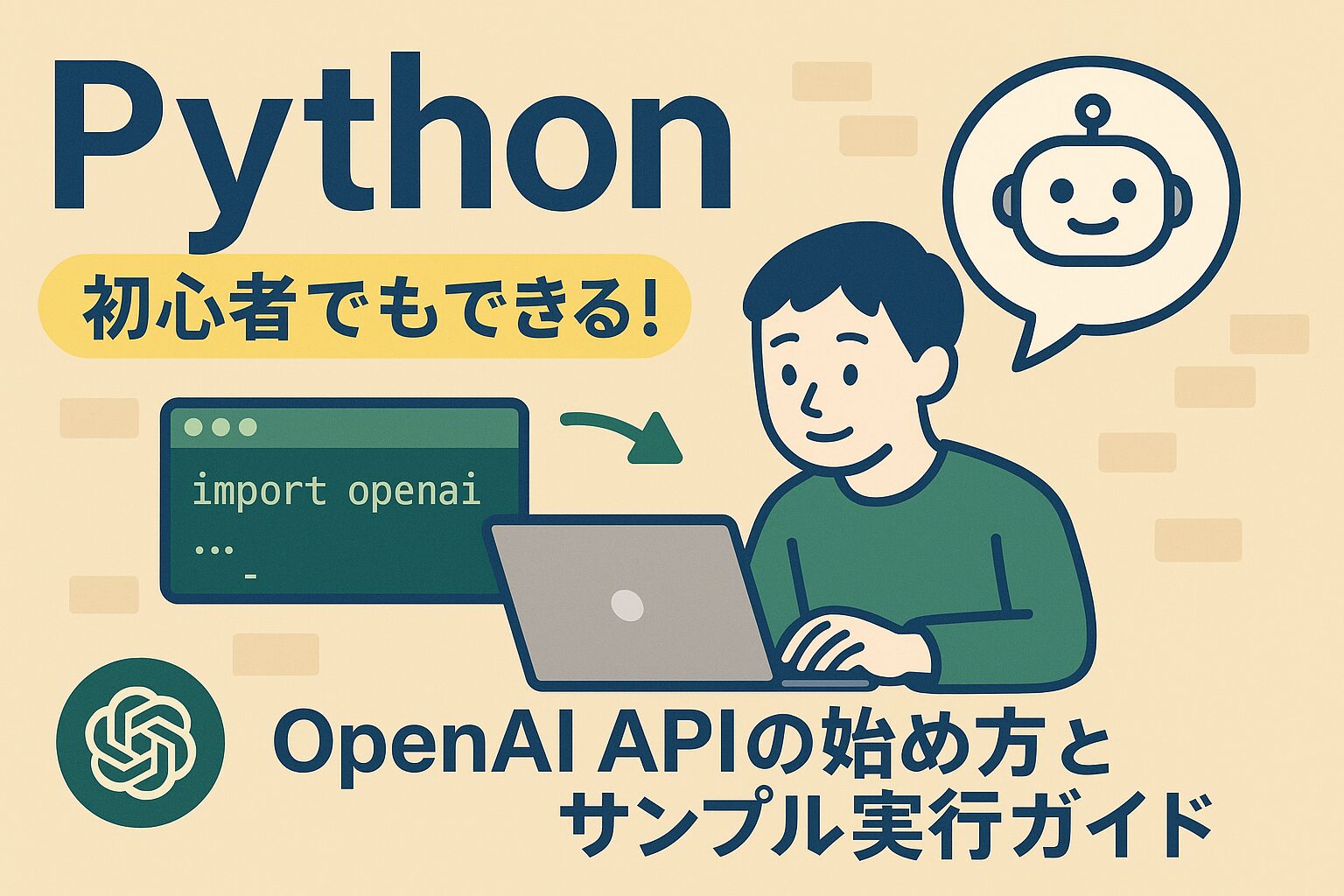
「OpenAI APIを使ってみたいけど、なんだかむずかしそう…。PythonとかAPIキーとか、聞くだけでちょっとビビる…」と思っていませんか?
実はそれ、ぜんぜん大丈夫です。この記事では、専門用語をほとんど使わずに、あなたのパソコンでAIがちゃんと返事してくれるところまで、いっしょに歩いていきます。
しかも、やることは意外とシンプルで、ほんの少しの準備と数行のPythonコードだけなんです。
画面の画像がなくても迷わないように、「どこをクリックするか」「何を入力するか」も、ていねいに言葉で説明していますので安心してください。
記事を読み終わるころには、
「とりあえず、PythonからAIに話しかけてみたら返事が返ってきた!」
という小さな達成感をしっかり味わえるはずです。
もちろん、初心者さんがつまずきやすいポイントやエラーの直し方もまとめています。
「まずは1回動かしてみる」が今日のゴールですので、どうぞ気楽に読み進めてくださいね!
PythonでOpenAI APIを使うと何ができる?全体像をつかもう
「PythonでOpenAI APIを使う」と聞くと、なんだかプロ向けのムズい世界みたいに思うかもしれません。でも実は、やっていることはめちゃくちゃシンプルで、ざっくり言うと “AIに文字で話しかけて、返事をもらう” だけなんです。
たとえば、こんなことができます。
つまり、ChatGPTをそのまま自分のプログラムの中に呼び出すイメージです。「Pythonで操作できるようになる」というだけで、できることは一気に広がります。
では、AIに質問して返事をもらうまでの流れはどうなっているのか? 実はたった3ステップです。
- 質問を文字で用意する(例:「こんにちは、今日の天気を教えて」)
- openaiライブラリを使ってAPIに送信する
- 返ってきた答えを画面に表示する
これだけでOKです。むずかしい図やフローチャートは必要ありません。「投げる → 返ってくる」だけの、とても素直な仕組みなんです。
そして本記事のゴールは、まさにこの流れを あなたのパソコン上で実際に動かせるようになること です。
「自分で書いたPythonコードにAIが答えてくれた!」という体験は、思った以上にワクワクしますので、ぜひ楽しみにしていてください。
最初は無料で使えるPython環境だけで十分ですし、わざわざ高いツールを買う必要もありません。まずは小さく試して、手ごたえを感じてみましょう!


OpenAI APIキーの取得手順
OpenAI APIを使うためには、まず APIキー という「秘密の合い言葉」を作る必要があります。これがないと、AIにアクセスできない仕組みになっているんですね。
ただ、心配しなくても手順はとてもシンプルで、「どこをクリックするか」も言葉だけで迷わないように順番に説明しますのでご安心ください。
● アカウント作成〜ログインまでの流れ
まずはOpenAIの公式サイトにアクセスします。トップページに入ったら、右上あたりにある 「Sign up」 をクリックしてください。
そのあと、
- メールアドレスを入力
- 届いたメールで認証ボタンを押す
- パスワードを決める
- そのままログインする
という流れでOKです。
特別な設定は必要なく、一般的なWebサービスとほぼ同じなので、ここは気楽に進めて大丈夫です。
● APIキー発行画面の探し方
ログインするとダッシュボード(管理画面)が開きます。左側にメニューが並んでいるので、その中から 「API Keys」 という文字を探してください。
見つけたらクリックし、画面右上あたりの 「Create new secret key」 を押します。
すると画面に一度だけAPIキーが表示されます。
※ここポイントです!
APIキーは “一度きり” しか全文を見られない場合があります。
なので、表示された瞬間にメモ帳やパスワード管理ツールなどにすぐ保存しておいてください。
● APIキーの保管方法と絶対にやってはいけないこと
APIキーは、あなたのプログラムを使うための「秘密の鍵」です。
この鍵が他の人に見られると、その人があなたのアカウントでAIを使えてしまい、最悪の場合、課金が発生することもあります。
なので、以下は絶対NGです。
保管の仕方は、パスワードマネージャーや、PCに入っている暗号化ノートアプリのようなカテゴリのツールを使えば安心です。無料で使えるものも多いので、今後プログラミングを続けるなら慣れておくことをおすすめします。
ここまでできたら、APIを使う準備の半分は完了です!
次の章では、いよいよ Python でサンプルコードを動かして、実際にAIとおしゃべりさせていきましょう。
Python環境の準備と最小サンプルコードを動かす
ここからは、いよいよ Python で AI を動かす実践編 に入っていきます!
とはいえ、むずかしい操作はほぼ無くて、コピペしながら進めていただければ大丈夫です。
「とりあえず動かす」が今日の1番の目標なので、軽い気持ちで読み進めてくださいね。
● Pythonとpipが入っているか確認する方法
まず、あなたのパソコンに Python が入っているかをチェックします。
WindowsでもMacでも、コマンドプロンプト / ターミナル を開いて、次のコマンドをそのまま入力してください。
python --versionPython のバージョン(例:3.10.6 など)が表示されればOKです。
もし「認識されません」と出る場合は、そもそも Python が入っていない可能性があります。その場合は Python の公式サイトからインストーラーをダウンロードするか、Anaconda のようなパッケージ入り環境を使うという方法もあります。
続いて、pip(Pythonの便利アプリを入れるための道具)が入っているか確認します。
pip --versionこちらもバージョンが表示されればOKです。
● 必要なライブラリのインストール(pip install openai)
APIを使うには、openai というライブラリ(=Pythonの追加パーツみたいなもの)が必要です。
次のコマンドをコピペで実行してください。
pip install openaiこれで準備はひとまず完了!
もしエラーが出た場合は、仮想環境を切り替えちゃっている可能性もあるので、後の章「エラーと直し方」を参考に戻ってきてくださいね。
● 最小構成のサンプルコードを書いて実行してみよう
では、いよいよ AI に話しかけるための、超シンプルなサンプルコードを書いてみます。
編集ソフトは VS Code のような無料エディタがあると便利ですが、最初はメモ帳でも全然問題ありません。
以下をそのまま新しいファイルにコピペしてください。
from openai import OpenAI

client = OpenAI(api_key="YOUR_API_KEY")  # ← ここにAPIキーを入れます

response = client.chat.completions.create(
    model="gpt-4o-mini",
    messages=[
        {"role": "user", "content": "こんにちは!元気ですか?"}
    ]
)

print(response.choices[0].message["content"])
▼ ざっくり説明すると…
実行すると、AIから「こんにちは!元気ですよ〜」のような返事が返ってくるはずです。
この瞬間、あなたのPCで AIとの会話が成立した ということになります。めちゃくちゃ感動ポイントです!
● APIキーを環境変数で読み込む書き方(少しだけステップアップ)
先ほどのコードでは APIキーをそのまま書きましたが、本当はセキュリティ的にあまりよくありません。
そこで「環境変数」から読み込む方法にチャレンジします。これはプロもよく使うやり方です。
▼ ① まず環境変数にAPIキーを登録します
Windows:
setx OPENAI_API_KEY "ここにAPIキー"Mac / Linux:
export OPENAI_API_KEY="ここにAPIキー"▼ ② Pythonコードを次のように変更します
import os
from openai import OpenAI

api_key = os.getenv("OPENAI_API_KEY")  # ← 環境変数から取得
client = OpenAI(api_key=api_key)

response = client.chat.completions.create(
    model="gpt-4o-mini",
    messages=[
        {"role": "user", "content": "環境変数で動いてる?"}
    ]
)

print(response.choices[0].message["content"])
これでコードの中にAPIキーを書かずに、安全に実行できます。
● 最後にひとこと
ここまで読んだら、ぜひ 一度サンプルコードをコピペして実行してみてください!
初めて AI が返事を返してくれる瞬間は、ほんとにワクワクしますし、理解スピードも一気に上がります。
もし途中でつまずいても大丈夫。
次の章でエラーの直し方をしっかりまとめていますので、安心して進んでくださいね。
初心者がつまずきやすいエラーとその直し方
AIを動かしていると、どうしても エラー は出やすいです。
でも安心してください。エラーが出るのは「あなたが下手だから」ではなく、プログラミングでは当たり前のことなんです。むしろ、プロでも毎日エラーと仲良くしています。
ここでは、よくあるつまずきポイントをサクッと直せるように、原因とチェックポイントをセットでまとめていきます。
● 「APIキーが設定されていません」系エラー
代表例:
401 Unauthorized- 「APIキーが見つかりません」
など。
これはほぼ APIキーが間違っている or 読み込めていない のどちらかです。
チェックリスト:
- コードに書いたAPIキー、スペルがずれていませんか?
- 環境変数で設定した場合、ターミナルを開き直しましたか?
- OPENAI_API_KEY という名前に間違いはありませんか?
この3つでほぼ解決します。
● ModuleNotFoundError: No module named 'openai'
これは openai ライブラリがインストールされていない ときによく出ます。
確認ポイント:
もし心当たりがある場合は、次のように「python と pip のセット」を確認してみてください。
python -m pip install openaiこれなら、実行している Python とセットでインストールできます。
● レスポンスが返ってこない・タイムアウトする場合
原因はだいたい次の3つです。
- ネットが不安定
- サーバーが重い時間帯
- プロンプトが大きすぎる
まずは Wi-Fi を確認し、少し時間をあけてやり直してみてください。
それでもダメなら、質問文を短めにして試すと通ることがあります。
「原因をひとつずつ切り分ける」という考え方を覚えると、今後めちゃくちゃ役に立ちます。
● これから学びを進めるための次の一歩
ここまで来たあなたは、もう「AIに指示して返事をもらう」という基本が完全にできています。
次のステップとして、こんなチャレンジがおすすめです。
小さな “改造” を積み重ねるだけで、あなたオリジナルのAIツール作りが始まります。
ぜひこの記事のサンプルをベースに、自由にいじって遊んでみてくださいね!
よくある質問
- QPythonってインストールしないとダメですか?
- A
はい、基本的には必要です。でも公式サイトからポチポチするだけで入りますし、無料なのでご安心ください。
「すでに入ってるかわからない…」という方は、python --versionを打てばすぐ確認できます。
- QAPIキーってお金がかかりますか?
- A
APIキーを作るだけなら無料です。ただし、APIを使ったぶんだけ料金が発生する仕組みなので、使いすぎ注意です。
とはいえ、小さいテストならめちゃくちゃ安いので心配いりません。
- QAPIキーはどこに保存すれば安全ですか?
- A
パスワード管理アプリや暗号化メモアプリなどの“秘密を守るツール”がおすすめです。
テキストファイルにそのまま置くのは、あまり安全ではないので避けてくださいね。
- Qサンプルコードがエラーになるのですが…?
- A
まずは落ち着いて「どんなエラーか」を読んでみてください。
だいたい、この3つのどれかです。
- QVS Codeじゃないとダメですか?
- A
全然そんなことありません!
最初はメモ帳でもOKです。
ただ、VS Codeのようなエディタを使うと、色がついたり補助が出たりして書きやすくなります。
- Qどのモデルを使えばいいのかわかりません。
- A
迷ったらまずは
"gpt-4o-mini"のような軽めのモデルでOKです。
安くて速いので、練習にはピッタリです。
- Qターミナル(コマンド)って怖いんですが…
- A
最初はみんなビビります。
でも、やることは「コピペしてEnterを押す」だけなので、慣れるとめちゃくちゃカンタンです。
間違ってパソコンが壊れるようなことはまず起きません。
- QPythonのバージョンは何でもいいですか?
- A
基本的には 3.8〜3.12あたり がよく使われています。
「とりあえず最新を入れておけばOK」というスタイルでも困りません。
- QスマホだけでAPIを使うことはできますか?
- A
スマホ単体だと、Pythonの実行がちょっと難しいです。
ただ、ブラウザで動くクラウド型ノートブック(カテゴリとして:Google Colab、クラウドIDEなど)を使えば、スマホでもある程度操作できます。
- Q次は何を勉強したらいいですか?
- A
おすすめの順番は、
- サンプルコードの質問文を変えてみる
- メッセージを複数送って会話っぽくする
- ファイル読み込みや画像生成など、別のAPIに挑戦
- 小さな自作ツールを作ってみる
です!
「ちょっとずつできることを増やす」のが一番楽しく続きますよ。