





JavaScriptを勉強し始めたけど、「で、結局どう使うんですか?」って思ったことありませんか?
本や動画で文法は見たけど、いざ自分で書こうとすると手が止まる…。そんな経験、かなり多いです。正直、最初はみんなそうです。
特に初心者さんが困るのが、「動くサンプルが見つからない」ことなんですよね。説明はたくさんあるのに、「コピペしてすぐ使えるコード」が意外と少ないんです。だから、「何に使うのか分からないまま勉強が進む…」という状態になりがちです。
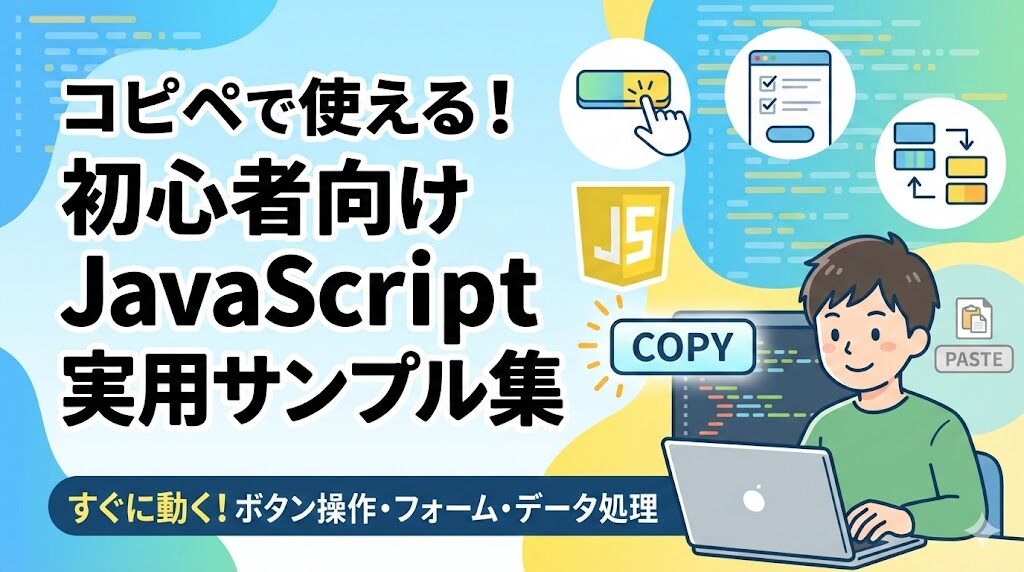
そこでこの記事では、コピペでそのまま使えるJavaScriptの実用サンプルだけを集めました。ボタンをクリックしたときの動きや、フォームの入力チェックなど、よく使う場面ばかりです。「とりあえず動かしてみたい!」という人でも大丈夫な内容にしています。
コードの説明も、できるだけ難しい言葉は使いません。「ここをこうすると、こう動きます」という感じで、感覚的に分かるようにしています。まずは深く考えず、コピペして動かしてみてください。それだけで、「JavaScriptってこうやって使うんだ!」と分かってくるはずです。
よく使うJavaScriptって何があるの?
JavaScriptって聞くと、「なんだか難しそう…」と思われがちですが、実はやっていることはかなりシンプルです。よくある使い方を知るだけでも、「あ、これなら使えそうです」と感じてもらえるはずです。
まず一番よく見るのが、ボタン操作です。ボタンをクリックしたら文字が変わったり、メッセージが表示されたりします。お問い合わせページや、ちょっとした案内表示でよく使われています。「押したら何か起きる」という動きは、ほぼJavaScriptのお仕事です。
次によく使われるのが、フォームの入力チェックです。名前やメールアドレスが空のまま送信されたら、「ここを入力してください」と教えてくれるアレです。これもJavaScriptで動いています。入力ミスを事前に教えてくれるので、ユーザーさんにもやさしい仕組みです。
そして、表示の切り替えも定番です。説明文を開いたり閉じたり、一覧を順番に表示したりする動きですね。画面をスッキリ見せたいときによく使われます。
このようにJavaScriptは、「何か特別なこと」をするというより、「ちょっと便利にする」ために使われることがほとんどです。次の章からは、こうした動きをそのまま使えるコードで紹介していきますので、まずは「こんなことができるんだな〜」くらいの気持ちで読んでみてください。
ボタン操作でよく使うサンプル
JavaScriptで一番よく使われるのが、ボタンを押したときの動きです。
「クリックしたら何か変わる」という操作は、ブログでも仕事でも本当によく出てきます。ここでは、初心者さんがまず覚えておくと便利なサンプルを紹介します。
クリックしたら文字を変える
まずは超定番のサンプルです。ボタンを押すと、画面の文字が変わります。
「動いた!」を実感しやすいので、最初に試すのにピッタリです。
<p id="text">ここに文字が表示されます</p>
<button id="btn">クリックしてください</button>

<script>
  const button = document.getElementById("btn");
  const text = document.getElementById("text");

  button.addEventListener("click", function () {
    text.textContent = "文字が変わりました!";
  });
</script>
このコードは、「ボタンがクリックされたら、文字を書きかえる」というだけのシンプルな動きです。
お知らせ表示や、簡単な説明文の切り替えなどでよく使われます。
ボタンを押したら表示・非表示
次は、ボタンを押すたびに表示したり隠したりするサンプルです。
説明文をスッキリまとめたいときによく使われます。
<button id="toggleBtn">表示を切り替える</button>
<p id="message">この文章は表示されたり消えたりします</p>

<script>
  const toggleBtn = document.getElementById("toggleBtn");
  const message = document.getElementById("message");

  toggleBtn.addEventListener("click", function () {
    if (message.style.display === "none") {
      message.style.display = "block";
    } else {
      message.style.display = "none";
    }
  });
</script>
「今は表示されているか?」をチェックして、表示状態を切り替えています。
最初は意味が分からなくても大丈夫です。コピペして動かすだけでOKです。
こんなときに使えます
こうしたボタン操作は、覚えておくと本当に出番が多いです。
もし「もう少しちゃんと勉強したいな」と思ったら、**初心者向けのHTML・CSS・JavaScript学習本(2,000円前後)**を1冊持っておくと安心です。サンプルを見ながら少しずつ理解できますよ。
フォーム入力チェックのサンプル
お問い合わせフォームやコメント欄などで、「入力されていないのに送信される」のは困りますよね。そんなときに使われるのが、フォームの入力チェックです。これもJavaScriptの定番の使い道です。
ポイントは、「送信する前にチェックする」ことです。エラーを事前に教えてあげるだけで、使いやすさがかなり上がります。
未入力チェック
まずは一番よく使う、未入力チェックです。
名前が入力されていなかったら、メッセージを出して送信を止めます。
<form id="form">
  <input type="text" id="name" placeholder="お名前">
  <button type="submit">送信</button>
</form>

<script>
  const form = document.getElementById("form");
  const nameInput = document.getElementById("name");

  form.addEventListener("submit", function (e) {
    if (nameInput.value === "") {
      alert("お名前を入力してください");
      e.preventDefault();
    }
  });
</script>
valueは「入力されている中身」のことです。何も書かれていなければ、空っぽという意味になります。
未入力のまま送信されそうになったら、アラートを出して止めています。
文字数チェック
次は、文字数をチェックするサンプルです。
短すぎるコメントを防ぎたいときなどに使われます。
<form id="commentForm">
  <textarea id="comment"></textarea>
  <button type="submit">送信</button>
</form>

<script>
  const commentForm = document.getElementById("commentForm");
  const comment = document.getElementById("comment");

  commentForm.addEventListener("submit", function (e) {
    if (comment.value.length < 10) {
      alert("10文字以上入力してください");
      e.preventDefault();
    }
  });
</script>
lengthは「文字の数」です。10文字より少なかったら、送信しないようにしています。
初心者さんがやりがちなミス
よくあるのが、「チェックは書いたのに、送信が止まらない」というパターンです。
その原因は、e.preventDefault()を書き忘れていることがほとんどです。これを書かないと、条件に関係なく送信されてしまいます。
フォームチェックは、ブログや仕事で本当によく使います。
もし「仕組みからちゃんと理解したい」と思ったら、JavaScript入門のオンライン教材(月額1,000〜2,000円くらい)を使うのもおすすめです。動画で動きを見ながら学べますよ。
配列・データ操作のサンプル
配列(はいれつ)と聞くと、急にレベルが上がった感じがしますよね。でも実際は、「データの入った箱が並んでいるだけ」と考えれば大丈夫です。名前のリストや数字の集まりなど、意外と身近なところで使われています。
ここでは、よく使われる配列の操作を、できるだけかんたんな例で見ていきます。
配列を順番に表示する
まずは、配列の中身を順番に表示するサンプルです。
名前のリストを1つずつ表示してみます。
<script>
  const names = ["たろう", "はなこ", "じろう"];

  names.forEach(function (name) {
    console.log(name);
  });
</script>
namesの中に、3つの名前が入っています。forEachは、「中身を1つずつ取り出す」という意味です。順番にconsole.logで表示しています。
結果は画面ではなく、ブラウザの開発者ツールで見られます。
「右クリック → 検証 → Console」を開いて確認してみてください。
条件に合うデータだけ取り出す
次は、条件に合うものだけを取り出すサンプルです。
数字の中から、10以上のものだけを集めます。
<script>
  const numbers = [3, 8, 12, 20, 5];

  const result = numbers.filter(function (num) {
    return num >= 10;
  });

  console.log(result);
</script>
このコードでは、「10以上かどうか」をチェックしています。
条件に合った数字だけが、resultにまとめて入ります。
まずは確認するのが大事です
配列の処理は、いきなり完璧に理解しようとしなくてOKです。
「console.logで中身を見てみる」だけでも、かなり理解が進みます。
もし配列が苦手だと感じたら、初心者向けのWeb制作講座(買い切りで3,000円前後)を使って、まとめて学ぶのもアリです。動画とセットだと、動きが分かりやすいですよ。
初心者がつまずきやすいポイントまとめ
JavaScriptを書いていると、「さっきまで動いていたのに、急に動かない…」ということがよく起こります。でも安心してください。初心者さんがつまずくポイントは、だいたい決まっています。
まず一番多いのが、スペルミスです。getElementByIdやaddEventListenerなど、ちょっと長い名前は特に間違えやすいです。エラーが出たら、「名前が合っているか」をゆっくり見直してみてください。
次に多いのが、HTMLのidとJavaScriptの指定がズレているパターンです。HTMLではid="btn"なのに、JavaScriptでは別の名前を書いていると、何も起こりません。動かないときは、idが同じかどうかを確認するのがコツです。
あとは、エラーを見ていないケースもよくあります。ブラウザの「検証」からConsoleを開くと、赤い文字でヒントが出ています。最初は意味が分からなくても、「ここが怪しいんだな」と分かるだけで十分です。
JavaScriptは、間違えながら覚えるものです。動かなくなっても、「失敗した」と思わなくて大丈夫です。「どこが違うんだろう?」と1つずつ確認するクセをつけると、少しずつ理解できるようになります。焦らず、コピペして、動かして、楽しみながら続けていきましょう。
よくある質問
- QJavaScriptはどこに書けばいいですか?
- A
HTMLファイルの中に、そのまま書いて大丈夫です。この記事のサンプルのように、
<script>タグで囲めば動きます。最初は別ファイルに分けなくても問題ありません。
- Qコピペしたのに動きません。なぜですか?
- A
多くの場合、idの名前が合っていないか、コピペの途中で消えている部分があります。HTMLとJavaScriptのidが同じか、もう一度ゆっくり確認してみてください。
- Qエラーが出たときはどうすればいいですか?
- A
ブラウザで「右クリック → 検証 → Console」を開いてみてください。赤い文字がヒントです。意味が分からなくても、「どこで止まっているか」を見るだけでOKです。
- QJavaScriptは覚えないとダメですか?
- A
最初は覚えなくて大丈夫です。コピペして動かす → 少しずつ分かるで問題ありません。使っているうちに、自然と慣れてきます。
- QHTMLやCSSが分からなくても使えますか?
- A
最低限のHTMLが分かれば大丈夫です。ボタンやフォームの仕組みが分からなければ、まずはサンプルをそのまま使ってみてください。
- Qconsole.logって何のために使うんですか?
- A
「中身を確認するため」です。配列や変数がどうなっているかを、こっそり見せてくれます。デバッグの強い味方なので、怖がらずに使ってOKです。
- QスマホでもJavaScriptは動きますか?
- A
はい、動きます。パソコンのブラウザだけでなく、スマホのブラウザでも同じように使われています。
- QJavaScriptとJavaは同じものですか?
- A
名前は似ていますが、まったく別ものです。JavaScriptはWebページを動かすための言語、と覚えておけばOKです。
- Q勉強する順番はどうすればいいですか?
- A
まずはこの記事のような実用サンプルを触るのがおすすめです。そのあとで、「なぜ動くのか」を少しずつ知っていくと理解しやすいです。
- Q間違えても大丈夫ですか?
- A
もちろん大丈夫です。むしろ、間違えるのが普通です。JavaScriptは失敗しながら覚えるものなので、安心して試してください。