
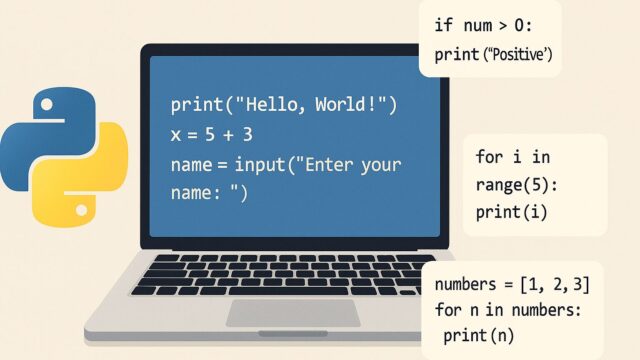








「PythonでAI文章生成をしてみたいけど、正直どこから手をつければいいのかわからない…」という方って、めちゃくちゃ多いんです。しかも、ネットで調べると専門用語ばかりで、最初の一歩がすごく遠く感じちゃうんですよね。でも安心してください。この記事では、むずかしい知識がなくても、とりあえず“文章が1行出てくる”ところまで最短でたどりつける道を、めちゃやさしくご案内いたします。
やることはシンプルで、パソコンの環境を整えて、キー(合い言葉みたいなもの)をセットして、短いコードをコピペするだけです。途中でつまずきやすいポイントも先回りして紹介するので、「あれ?動かない!」という不安も少なくなります。
この記事を読み終わるころには、PythonでAIに文章を書いてもらうイメージがすっきりつかめて、「あ、これなら自分でもできそう!」と感じてもらえるはずです。それでは、一緒にAI文章生成の世界へゆっくり出発していきましょう!
Pythonで文章生成するまでの「全体マップ」
PythonでAIに文章を書いてもらうまでの流れって、実はたった4つのステップに分けられるんです。いきなり全部を理解しようとすると頭がパンパンになるので、まずは「地図」を見て全体の動きをつかんでおくとすごく安心できます。
ステップ1は環境づくり。 ここでは、Pythonが動く場所を用意します。無料で使える「VS Code」や、初心者でも扱いやすい「Anaconda」なんかが定番です(どちらも0円でOKなカテゴリ)。
ステップ2はAPIキーの取得やライブラリのインストール。 AIにお願いごとをするための“通行証”をもらうイメージです。
ステップ3は文章を出す最小コードを書いてみること。 ほんの数行で AI が文章を返してくれるので、ここで一気に「おお、動いた!」と感動します。
ステップ4はブログや作業への活用。 見出し案を作ったり、下書きを用意したり、どんどん便利さが広がります。
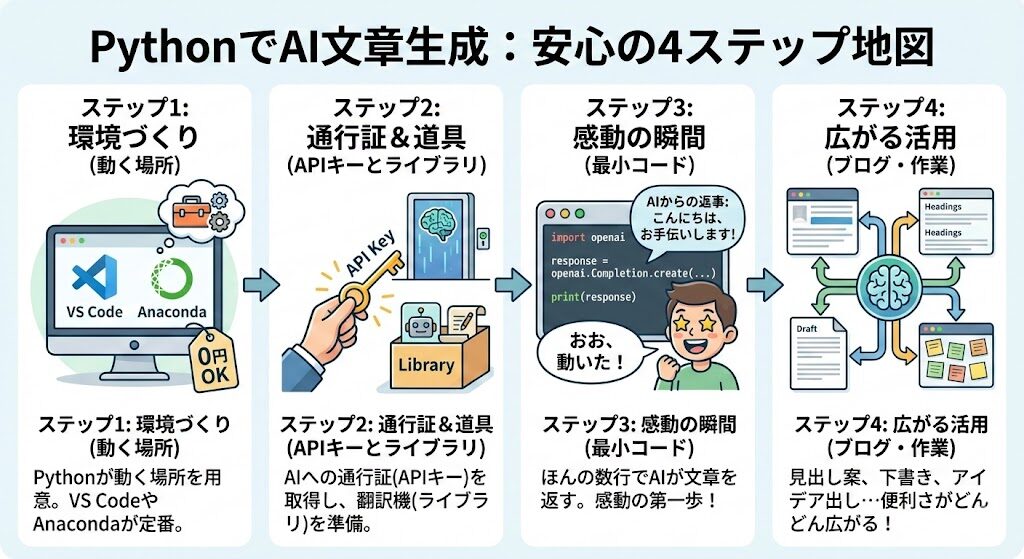

この4ステップを先に知っておくだけで、全体がスッと頭に入って迷わなくなるのでぜひ安心して読み進めてくださいね!
え
最低限おさえるべきAI・APIの基礎知識
まずは「AIモデル」とか「API」といった言葉にビビらないための、やさしい下ごしらえからいきますね。AIモデルはかんたんに言うと “超かしこい作文マシン” みたいなものです。たくさんの文章を勉強していて、「こんな文を書いて」とお願いすると、それっぽい文章をスッと作ってくれます。
次にAPIですが、これは “AIモデルにお使いを頼むための窓口” みたいなイメージです。AIに直接話しかけるんじゃなくて、この窓口に「こういう文章を作ってね」と投げると、ちゃんと返事を持って帰ってきてくれる仕組みなんです。
そしてよく出てくるのが クラウド型かローカル型か という選び方。クラウド型は「雲の上にある巨大なAIを借りる」イメージで、OpenAI や Hugging Face(どちらも無料枠ありのAPIサービス)が有名です。自分のパソコンが弱くてもサクッと使えるのがメリット。一方でローカル型は「AIを自分のパソコンに住まわせる」感じで、ネットがなくても使えますが、パソコンのパワーが必要になります。
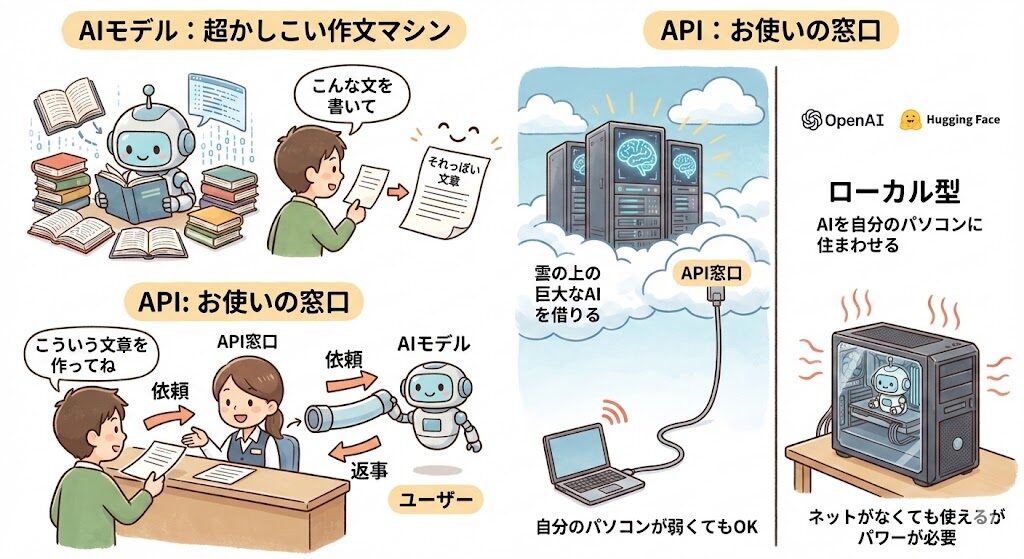
この3つのイメージさえつかめていれば、Pythonで文章生成に挑戦するハードルは一気に下がります。むずかしい計算の仕組みまでは知らなくても大丈夫なので、気楽に読み進めてくださいね!
いますぐ動く!超シンプルなPython文章生成コード3段階
ここからは、いよいよ「実際に動く瞬間」まで一気に進みます。むずかしいことは置いておいて、まずは コピペで文章が返ってくる体験 を作っちゃいましょう。必要なライブラリは、クラウド型AIを使うなら openai(従量課金のAPIサービス)、ローカルで遊ぶなら transformers(無料ライブラリ) が定番です。
レベル1:一文を生成する最小コード
Pythonが動く環境さえあれば、まずはこれでOKです。
from openai import OpenAI
client = OpenAI()

response = client.chat.completions.create(
    model="gpt-4o-mini",
    messages=[{"role": "user", "content": "こんにちはって一文書いて"}]
)

print(response.choices[0].message["content"])
実行すると、「こんにちは!」という返事が出てくるだけですが、ここが最初の感動ポイントです。
レベル2:お題を入力して返すチャット風コード
ユーザーの質問をそのままAIに渡す形です。ちょっとアプリっぽい雰囲気になります。
prompt = input("AIに聞きたいことを入力してください:")

response = client.chat.completions.create(
    model="gpt-4o-mini",
    messages=[{"role": "user", "content": prompt}]
)

print("AIの返事:", response.choices[0].message["content"])
これだけで、質問に答えてくれる小さなチャットツールが完成します。
レベル3:ブログ見出し案を自動生成するコード
ブログ作業に使いたい人向けの“実務寄り”サンプルです。
topic = "Python AI文章生成"
response = client.chat.completions.create(
    model="gpt-4o-mini",
    messages=[
        {"role": "user",
         "content": f"「{topic}」というテーマのブログ見出しを5つ作ってください。"}
    ]
)
print(response.choices[0].message["content"])
実行すると、すぐに見出し案がずらっと出てきます。ここまで来れば、文章生成の便利さをしっかり実感できますよ。コピペで動くので、まずは気軽に試してみてくださいね!


初心者がつまずくポイントと対処法
Pythonで文章生成を動かしてみると、ほぼ必ずと言っていいほど何かしらのエラーに出会います。でも心配しなくて大丈夫です。だいたい決まった原因なので、落ち着いて順番に見れば解決できます。
まず多いのが APIキーの読み込みエラー です。「キーがないよ」「権限がないよ」と怒られるパターンですね。これは、環境変数に設定し忘れていたり、コピペのときに余計なスペースが入っていることが原因。設定し直すだけで一発で直ることが多いです。
次に モジュールが見つからないエラー。ModuleNotFoundError と出たら、ほぼ「pip install してない」か「別のPython環境で動かしている」だけです。VS Code の拡張機能(無料カテゴリ)を使うと、今どの環境で実行されているか見やすくなるのでおすすめです。必要があれば GitHub Copilot(有料)で補完してもOK。
そして意外と多いのが 日本語の文字化け。これはファイルの文字コード設定がズレているだけなので、UTF-8 になっているか確認すればだいたい解決します。
エラー文はこわい見た目ですが、「何がないのか」を教えてくれるヒントなので、ゆっくり読みながら進めてみてくださいね!
ブログ・実務でどう使う?文章生成の活用アイデア
Pythonで文章生成が動くようになると、「これ、普段の作業にめちゃ使えるじゃん…!」という場面がどんどん出てきます。たとえばブログなら、まず 記事の構成案をAIに出してもらう のがすごく便利です。テーマを1つ渡すだけで、見出しの流れがズラッと返ってくるので、ゼロから考えるよりスタートがめちゃくちゃ軽くなります。
次に役立つのが 導入文やまとめ文の下書きづくり。ブログの“書き出し”って一番時間が取られがちなんですが、AIにざっくり形を作ってもらえば、あとは自分の言葉にちょっと手直しするだけで完成します。
さらに実務寄りだと、長文の下書きをAIに作ってもらって、人間がリライトして仕上げる という使い方も鉄板です。最初から全部書くよりはるかに速いので、作業時間が大きく減ります。アイデア整理には Notion や Scrapbox(どちらも無料〜低価格帯)と組み合わせると超便利です。
「Python × AI文章生成」は、書く作業の手前を一気に軽くしてくれるので、ぜひ普段の仕事にも取り入れてみてくださいね!
コピペで使えるプロンプトテンプレ集
AIに渡す指示文(プロンプト)は、じつは 「目的+条件+例」 の3つをセットにすると一気にうまく動いてくれます。ここでは、すぐ使えるテンプレをサクッと置いておくので、好きにコピペして試してみてくださいね。
● ブログ構成テンプレ
【目的】ブログ記事の構成案を作りたい
【条件】見出しを5つ、初心者向けにやさしく
【例】テーマ:Pythonの始め方
● SNS・メルマガ用テンプレ
【目的】SNSに投稿する短い文章を作りたい
【条件】100字以内、カジュアル、絵文字なし
【例】話題:今日学んだPythonのこと
● 要約・言い換えテンプレ
【目的】文章をわかりやすくまとめてほしい
【条件】小学生にも伝わる言い方で
【例】この文章を要約してください:〇〇
プロンプトは「どうしてほしいか」をしっかり伝えるほど、返ってくる文章の質が上がります。最初はこのテンプレをそのまま使って、慣れてきたら自分好みにアレンジしてみてくださいね!
料金・速度・安全性のポイント
AI文章生成を使うときに気になるのが、「どれくらいお金がかかるの?」「使いすぎちゃわない?」という部分ですよね。まず料金ですが、クラウド型のAI(OpenAI など)は 使った分だけ数円〜数十円の従量課金 が基本です。短い文章ならびっくりするほど安いので、最初はほぼ気にしなくても大丈夫です。
ただ、「知らないうちに大量に使ってた…」を防ぐために、上限額を設定できる請求管理画面(無料カテゴリ)を必ずチェックしておくのがおすすめです。毎月の上限を1,000円くらいにしておくだけで安心感がぐっと増えます。
安全性の面では、APIキー(秘密のカギ)を絶対に公開しないこと が超重要です。GitHubにアップしたり、SNSに貼ったりすると一発アウトなので、環境変数に保存してしっかり守りましょう。もっと節約したい人は、ローカルモデルを使うための GPUレンタル(低価格の時間課金) を試すのもアリです。
このあたりを押さえておけば、安全&安心でAI文章生成を楽しめますよ!
ツール開発ロードマップ
文章生成が動くようになったら、次は「ちょっとしたツール」を作ってみると一気に世界が広がります。最初のステップは CLI(黒い画面で動くやつ) でOKです。短いコードで自分専用の文章生成ツールが作れるので、気軽に遊べます。
次の段階は GUI(ボタンや画面があるアプリ)。ここでは無料で使える Tkinter や PySimpleGUI などが活躍します。そして、もう一歩進むと Webアプリ の世界に行けます。Flask / FastAPI / Streamlit(どれも無料カテゴリ)を使えば、自分の文章生成アプリをブラウザで動かすことができます。
さらに余裕があれば、GitHubで公開してみる のもめちゃ楽しいです。「自分の作品が世界に出る!」という体験はモチベーション爆上がりです。少しずつステップを進めて、AIツール開発の旅を楽しんでくださいね!
よくある質問
- QPythonって初心者でも使えますか?
- A
はい、全然使えます!最初は少し戸惑いますが、文章生成くらいならコピペ中心で動くので安心してください。
- Qお金ってどれくらいかかりますか?
- A
短い文章なら数円レベルです。最初は無料枠や上限設定を使えばほぼノーリスクで楽しめます。
- QAPIキーってどこに置けばいいんですか?
- A
環境変数に保存するのがいちばん安全です。コードに直接書くのはNGなので気をつけてください。
- Qエラーが出たときはどうすれば?
- A
まず落ち着いて“英単語だけでも読む”のがコツです。「ないよ」「見つからないよ」と書いてあることが多いです。
- QVS Code と Anaconda どっちを使えばいいですか?
- A
どちらでもOKですが、初心者さんにはセットアップが簡単な VS Code をおすすめしています。
- Q日本語が変な文字になるのはなぜ?
- A
文字コードが違っているだけです。UTF-8 にそろえればほぼ解決します。
- Qローカルモデルって初心者でも使えますか?
- A
できますが、パソコンのパワーが必要なので、最初はクラウド型のほうが快適です。
- Qブログ記事を丸ごとAIに書いてもらっていいんですか?
- A
下書きはAIに頼んでもOKですが、仕上げは必ず人の手でリライトするのがおすすめです。
- Qコードが長くなってきたらどうすればいい?
- A
ファイルを分けたり、関数にまとめたりすると見やすくなります。ちょっとずつ整理すれば大丈夫です。
- Qファイルを分けたり、関数にまとめたりすると見やすくなります。ちょっとずつ整理すれば大丈夫です。
- A
はい、大丈夫です。ただし APIキーだけは絶対に同梱しない よう気をつけてください!