
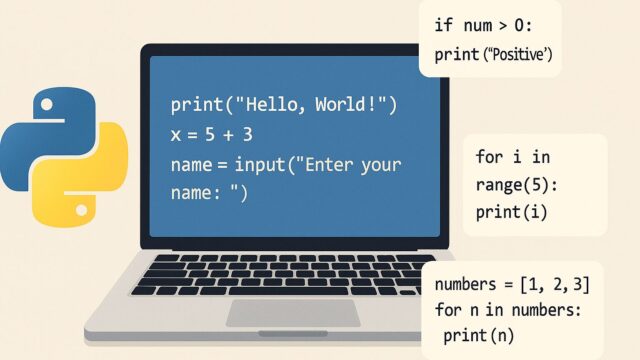












「Pythonってむずかしそう…自動化なんて自分にできるの?」と思っていたら大丈夫です。
実はPythonの自動化って、ちょっとした作業をポチッと任せられる“生活をラクにする小ワザ集”みたいなものなんです。
しかも初心者でもすぐ試せて、うまくいけば今まで10分かかっていた作業が数秒で終わることもあります。
本記事では、今日からできる超かんたんな自動化例や、コピペで動くコードまでまとめてご紹介しますので、安心して一歩ずつ試してみてくださいね。
Pythonで「自動化できること」をまず知ろう
Pythonでできる自動化って聞くと、「なんか難しそう…」って身構えちゃう人が多いんですけど、実はやっていることはめちゃシンプルなんです。ざっくり言えば、「毎回同じようにやっている作業」をパソコンに任せちゃうだけなんですよ。しかも、初心者でもすぐ触れるような“小さめの作業”から始められるので、まずは全体像だけサクッとつかんでおきましょう。
たとえば、よくあるのが ファイル整理の自動化 です。フォルダの中に写真がいっぱいあって、「名前そろえるのめんどう…」って時ありますよね。Pythonなら、フォルダの中を一気に見て、まとめて名前を変えたり、種類ごとに仕分けしたりできます。これ、慣れると手作業の10分が“3秒”になることもあるのでビックリします。
次に多いのが Excelの自動処理 です。「毎日同じ表を読み込んで、合計を出して、さらに別の場所にコピーする…」みたいな作業って、正直めちゃくちゃ時間取られますよね。Pythonなら “数字読む→計算する→書き出す” を全部まとめてやってくれるので、手作業でミスする心配も減ります。
そして、初心者でもすぐ挑戦できるのが Webからのデータ取得。ニュースのタイトルを集めたり、天気の情報を取ってきたり、とにかく「ネットにある情報を拾ってくる」作業です。普通なら手でページを開いてコピペしますが、それをPythonに任せるとサクッと自動で集まります。
最後に、ちょっと慣れてきたら 定期実行 もおすすめです。「毎朝9時にこの処理を自動で走らせる」みたいな使い方ですね。人がボタンを押さなくても、自動でお仕事してくれるので、Pythonが小さな秘書みたいに感じてきます。
こうして見てみると、「あ、自分にもできそうかも」と思えてきませんか?
Pythonの自動化は、特別な才能や難しい知識よりも、「毎回やってる作業を減らしたい」という気持ちがあれば十分なんです。ここから先は、もっと具体的な例を見ていきますので、安心して読み進めてくださいね。
今日からできる!超小さな自動化サンプル3選
「自動化って便利そうだけど、実際どんなことができるの?」と気になっている方のために、今日からすぐ試せる“ちょい小さめ”の自動化を3つだけやさしく紹介しますね。どれもPythonの初心者にとって入り口としてめちゃちょうどいい内容なので、ぜひイメージしながら読んでください。
フォルダ内のファイル名を一括変更する自動化
まずは超あるあるな作業から。
写真や資料がいっぱい入っているフォルダを見て、「名前バラバラで見づらい…」ってことありませんか? これ、手でポチポチ直すと地味に時間がかかるんですよね。でもPythonを使えば、フォルダの中のファイルをまとめて“きれいな名前”にそろえることができます。
たとえば
みたいに、自動で番号をつけて並べ替えることも余裕です。
これだけでも「え、めっちゃ便利じゃん…」ってなります。
手作業10分が数秒で終わる。ミスもゼロ。
Excelの表を読み込んで自動処理する自動化
次は仕事でも超使えるExcelの自動化です。「毎朝データを読み込んで合計出して、別の表に貼り付ける…」みたいなルーティン作業、ありますよね。Pythonの無料ライブラリ openpyxl を使えば、Excelを開かなくても勝手に数字を読んで、必要な計算まで全部やってくれます。
たとえば、売上表があったら
みたいな“作業の流れ”を丸ごと自動化できちゃいます。
しかも一度コードを書けば、明日も明後日もボタンひとつで同じ処理ができます。
毎日の「同じ作業」をなくせる。ミスも気にしなくてOK。
Webからデータを自動取得する自動化
3つめは、ちょっと未来感のあるやつです。
Pythonには requests という無料ライブラリがあって、これを使うと“Webサイトから必要なデータを持ってくる”ことができます。
たとえば
こんなことがサクッとできちゃいます。
普段ならページを開いて、コピーして…とやる作業をPythonにお願いできるわけです。
「毎朝決まった情報だけ欲しい」という人にとっては、もうめちゃ最高の自動化なんですよ。
情報集めの“手作業ゼロ化”。数秒で結果がそろう。

3つとも共通しているのは、「むずかしい知識より、ちょっと試してみる気持ち」のほうが大事ということです。ここまで読んで「あ、自分にもできそう」と少しでも感じたら、次は実際に手を動かせるコードを見ていきましょう!
動くコードで学ぶ:コピペで試せるPythonサンプル
ここからは、実際に「動くコード」を使って、自動化の楽しさをそのまま体験していただくコーナーです。
「コードって見るだけでむずかしそう…」と心配になるかもしれませんが大丈夫です。
ここに書いてあるものは全部、フォルダやファイルの場所さえ合っていればそのままコピペで動くレベルにしてあります
初めての方でも安心して試してくださいね。
ファイル操作コード(ファイル名をまとめて変更)
まずはフォルダ内のファイル名を「一気にそろえる」やつです。
これができるだけで、写真整理や資料整理が一気にラクになります。
import os

folder = "sample_folder"  # フォルダのパスをここに書くだけ
files = os.listdir(folder)

for i, f in enumerate(files):
    old = os.path.join(folder, f)
    new = os.path.join(folder, f"rename_{i+1}.txt")
    os.rename(old, new)

print("完了しました!")
Excel処理コード(openpyxlで表を読み込む)
次に、Excelの数字を読み込んで計算するミニサンプルです。無料ライブラリ openpyxl を使います。
from openpyxl import load_workbook

wb = load_workbook("sample.xlsx")  # 読み込むExcel
ws = wb.active

total = 0
for row in ws["A"]:  # A列の数字ぜんぶ足す
    if isinstance(row.value, (int, float)):
        total += row.value

ws["C1"] = total  # C1に合計を書き込む

wb.save("result.xlsx")
print("Excel処理が完了しました!")
Webスクレイピングコード(requestsでデータ取得)
最後は、Webからデータを取ってくるコードです。
まずはニュースサイトのタイトルを取得する“超かんたん版”をお見せします。
import requests
from bs4 import BeautifulSoup

url = "https://news.yahoo.co.jp/"
html = requests.get(url).text
soup = BeautifulSoup(html, "html.parser")

titles = soup.find_all("a")

for t in titles[:10]:  # 最初の10件だけ表示
    print(t.get_text())
▼ 実行前に知っておくとラクになること
ここまでくると、自動化が「特別なスキル」ではなく、「誰でもできる実用テク」なんだと感じていただけると思います。
次の章では、初心者がつまずきやすいポイントをのり越えるためのシンプルなコツをご紹介しますね!
初心者がつまずくポイントとシンプル解決策
Pythonを始めたばかりの頃って、「え、なんでエラー出るの!?」みたいな壁がちょこちょこ出てきます。
でも安心してください。多くの初心者がつまずくポイントって、実はみんな同じなんです。
ここではその代表的な3つを、サクッと解決できるようにまとめてご紹介しますね。
ファイルパス問題の超え方
まず最初にぶつかりがちなのが ファイルパス です。
「そんな場所ありません」みたいなエラーが出ると焦りますよね。でも、だいたい原因は パスの書き方 にあります。
Windowsだと ¥(バックスラッシュ)、Macだと /(スラッシュ)を使うので、そこがズレると一発アウトです。
たとえば Windows なら
C:\Users\test\sampleですが、コード内で書く場合は
C:\\Users\\test\\sampleのように 2つ重ねる 必要があります。
でも、これを覚えるよりもっと簡単な方法があります。
エクスプローラーのアドレスバーをクリック → そのままコピーして貼り付ける。
これでパス問題の7割は解決します。
Pythonとライブラリのインストール迷子を防ぐ
次に多いのが、pipインストールがうまくいかない問題です。
「’pip’ が見つかりません」と言われたり、インストールしたのに動かない…みたいなやつですね。
原因はほとんどの場合、
この2つです。
一番カンタンな解決策はこれ:
python -m pip install ライブラリ名こう書くと、「今あなたが使ってるPython本体にインストールするよ!」と明確に指定できるので、迷子が一気になくなります。
エラーが出たときの考え方
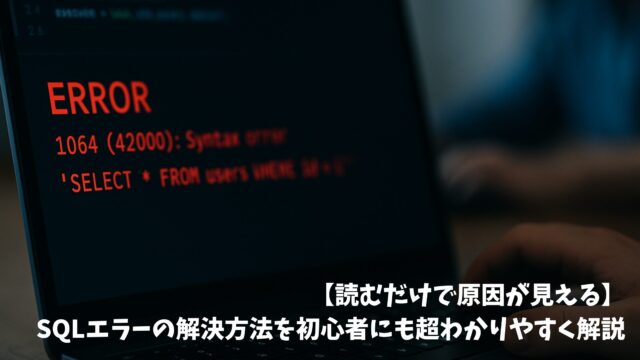
最後は「エラー文ってなんか怖い…」問題。
実はエラー文って、ほぼ「何を直せばいいか教えてくれる親切メッセージ」なんです。
見るポイントは 最終行だけ でOK。
たとえば
FileNotFoundErrorとあれば、「そのファイル、見つからなかったよ〜」という意味。
ModuleNotFoundErrorなら、「そのライブラリ入ってないよ〜」というだけ。
深呼吸して最終行だけ読む習慣をつけると、エラーへの怖さが一気に減るのでおすすめです。
初心者のつまずきは、ちょっとしたコツでほぼ解決できます。「自分だけ失敗してる…」なんて思わなくて大丈夫ですので、気軽に続けていきましょうね。次の章では、もっとレベルアップするためのおすすめ教材をご紹介します!
次の一歩:自動化を継続するためのおすすめ教材とツール
ここまでで「Pythonでこんなに自動化できるんだ!」という感覚が少しつかめてきたと思います。でも、自動化は“今日試して終わり”ではなく、ちょっとずつ続けることでどんどん世界が広がっていくんですよね。そこで、ここから先に進むときに役立つ教材とツールをやさしくご紹介します。
まずは 無料教材 から。Progate のPythonコースや YouTube の解説動画は、図が多くてめちゃ理解しやすいので特におすすめです。お金をかけずに基礎がしっかり固まります。
次に書籍ですが、2,000〜3,000円台の初心者向け入門書 を1冊だけ持っておくと安心です。「Pythonのしくみをざっくり理解したい」という人にはぴったりの価格帯で、何度も読み返せるのが強みですね。


そしてツールなら、やっぱり VS Code(無料) が定番です。コードを書くときに色がついたり、エラーを見やすくしてくれたり、とにかく“初心者の味方”感がすごいです。Anaconda も無料で使えて、最初の環境づくりがラクになるので人気です。

最後にひとつだけコツをお伝えすると、「小さい自動化を1つずつ増やす」 これだけで挫折しにくくなります。明日できる作業を、またひとつPythonに任せてみてくださいね。あなたの生活がさらにラクになりますよ。
よくある質問
- QPythonって初心者でもほんとに使えますか?
- A
はい、めちゃ使えます!最初は「英語っぽいし難しそう…」と思うかもですが、慣れると算数みたいにシンプルです。
- Q自動化って何から始めるのがおすすめですか?
- A
いちばん簡単なのは ファイル名の変更 や Excelの読み込み です。作業の変化がすぐ見えるので達成感があります。
- Q無料で始められますか?
- A
はい、PythonもVS Codeもライブラリも無料です!お金をかけずに始められるので安心してください。
- Qインストールがうまくいかない時はどうすれば?
- A
コマンドを
python -m pip install ライブラリ名の形にすると成功しやすいです。Pythonのバージョン違いで迷子になるのを防げます。
- Qファイルパスがよく分からなくなります…
- A
エクスプローラーのアドレスバーをクリックして、出てきたパスをそのままコピーすればOKですよ!
- Qエラーが出ると怖いんですが…
- A
エラー文は“何を直せばいいか教えてくれるメッセージ”なので、最後の1行だけ読むクセをつけるとめっちゃ落ち着きます。
- QExcelの自動化には何を使えばいいですか?
- A
無料ライブラリの openpyxl が定番です。数字を読んだり書き込んだりするだけならこれで十分です。
- QWebスクレイピングって危なくないんですか?
- A
基本は安全ですが、サイトの利用規約を守るのは大切です。個人で練習する分には問題ないことが多いです。
- Qどれくらい勉強すれば簡単な自動化ができますか?
- A
早い人は 1〜2日 で小さな自動化が動きます!コードをコピペしながら慣れていくのが一番早いです。
- Q途中で挫折しないコツはありますか?
- A
「毎日1つ、小さい作業だけPythonに任せてみる」ことです。いきなり全部やろうとしないほうが続きますよ!