




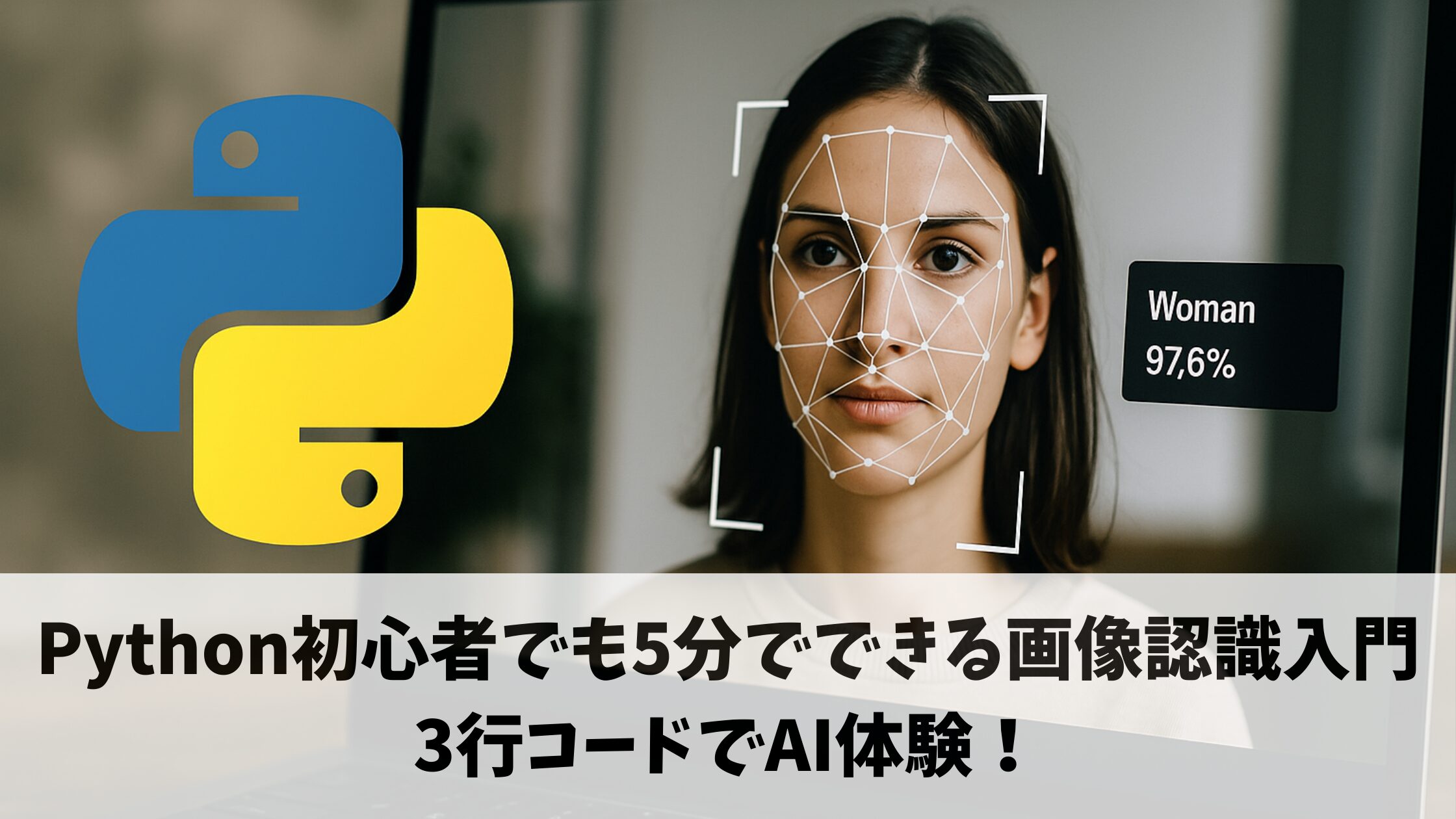
「AIってむずかしそう…」「Pythonなんて触ったことない…」そんなドキドキした気持ち、すごくよくわかります。でも安心してください。この記事では、なんと たった3行のコード で、みなさんの手の中で AI が“画像を見て名前を当てる”ところまで体験できちゃいます。
しかも使うのは無料で使える Google Colab。パソコンに何か特別なソフトを入れる必要もありません。スマホやタブレットでもOKなので、「とりあえずやってみたい!」という気持ちだけあれば大丈夫です。

画像認識と聞くと、なんだかプロしか触れない秘密の技みたいに思えるかもしれません。でも実は、仕組みのむずかしいところはぜんぶ AI が勝手にやってくれます。私たちは用意された道具をちょこっと使うだけで、写真の中の犬や猫を AI が判断してくれる瞬間に立ち会えるんです。
この記事では、
まで、ぜんぶやさしくガイドします。
読み終わるころには「えっ、AIってこんなに簡単なの?」とビックリしているはずです。それでは、一緒にワクワクする画像認識の世界へ出発しましょう!
画像認識は「むずかしそう」だけど実はかんたん
「画像認識」と聞くと、「AI がめちゃくちゃむずしい数学をしてるんでしょ…?」と思われがちです。でも、ここでまず安心してほしいのは、私たちはその中身を知らなくてもぜんぜんOK ということなんです。むしろ初心者のうちは、AI がやってくれる“表側の便利さ”だけ触れば十分だったりします。
イメージとしては、AI に「写真の中に写っているもの探しゲーム」をやってもらっている感じです。たとえば友だちに写真を見せて「この中に猫いる?」って聞くと、友だちは写真をパッと見て「いるよ!」って答えますよね。AI もこれと似たことをしていて、写真の中の色とか形を見ながら、「これは犬かな?猫かな?」と名前をつけてくれます。
もちろん、AIの中ではたくさんの“先生たち”が相談しながら答えを決めていたり、細かい計算があったりするんですが、それは全部 AI が自動でやってくれます。私たちは「画像を読み込んでね」「何が写ってるか教えてね」とお願いするだけ。これだけで立派に“画像認識を使っている人”なんです。
しかも最近は、すでにプロが作ってくれたモデル(AI の頭脳)がたくさん用意されています。これをそのまま借りてくるだけで、むずかしい勉強ゼロで AI を動かせます。まるで、最初から完成しているロボットに“スイッチを入れるだけ”みたいな感覚です。
だから「画像認識=専門家だけの世界」というのは昔の話なんです。いまは初心者でも、本当に気軽に触れることができますので、安心してこの先へ進んでみてくださいね!次の章では、実際に AI を動かす準備を“超カンタン”に進めていきます。
Google Colabなら準備ゼロでOK
「Pythonを動かすにはパソコンに何か入れないとダメなんでしょ?」と思われやすいのですが、実はまったくそんなことありません。今回使う Google Colab(コラボ) は、かんたんに言うと “クラウドに置いてある無料のノート” みたいなもので、インストールも設定もいっさい不要です。スマホでもタブレットでも開けるので、「ちょっと試してみたい」だけで始められるのが最大の魅力です。
Colabの開き方と注意点
Colab を開く手順はとてもシンプルです。
- ブラウザで「Google Colab」と検索
- 「新しいノートブック」をクリック
- まっ白な画面が出てきたら準備完了
これだけで、すぐに Python のコードを書ける状態になります。
画面の構成もわかりやすくて、上から順番に「セル」と呼ばれる箱が並んでいるだけです。箱の中にコードを書いて、左側の再生ボタン(▶)を押せば動きます。
ただひとつだけ注意してほしいのは、Googleアカウントにログインしておくこと。ログインしていないとノートが保存できなくて、途中まで書いたコードが消えてしまうことがあります。
自分の画像をアップする方法
画像認識を試すときに必ず必要なのが「画像ファイル」です。Colab ではこれもとても簡単で、コードセルの左側にあるフォルダアイコンを押すと、画面右にファイル一覧が出てきます。そこに ドラッグ&ドロップで画像を放り込むだけ でアップロード完了です。
注意点としては、
という3つを覚えておくと、ほとんどトラブルがなく進められます。
とくに初心者さんがつまずきやすいのが「ファイルパス」問題です。「ファイルが見つかりません」と言われると焦ってしまいますが、だいたいは ファイル名が一致していない か アップロード場所が違う のどちらかです。Colab の右側のフォルダに画像が見えていればOKなので、ここだけ確認すればすぐ解決します。
3〜5行で動く画像認識の最短サンプルコード
ここからがこの記事の“いちばん楽しいところ”です。
なんと、画像認識って本当に たった3〜5行のコードだけ で動くんです。しかも難しい設定はゼロ。Colab のノートにコピペして「▶」を押すだけで、AI があなたの画像を見て名前を当ててくれます。
コピペで動くコード例
まずは結論となる最短コードを見てみましょう。
(画像名は dog.jpg を例にしています。自分の画像に置き換えてくださいね。)
from keras.applications.mobilenet import MobileNet, decode_predictions
from keras.preprocessing import image
import numpy as np

model = MobileNet(weights='imagenet')
img = image.load_img("dog.jpg", target_size=(224, 224))
x = np.expand_dims(image.img_to_array(img), axis=0)

pred = model.predict(x)
print(decode_predictions(pred, top=3)[0])
もう少し細かく見ると、
もし「え、こんな少ない行数で本当に?」と思ったら正常です。実はむずかしい部分は全部、AI が裏でやってくれているので、私たちは“呼び出すだけ”でOKなんです。
結果の読み方(見え方の解説)
コードを実行すると、こんな感じの結果が出てきます。
[ ('n02084071', 'dog', 0.78),
  ('n02123045', 'tabby', 0.12),
  ('n02123159', 'tiger_cat', 0.03) ]
これは、
という意味です。
AI は「犬に見えるけど、もしかしたら猫っぽくも見えるかも…」と、複数の候補を出してくれるんですね。数字(0.78など)は“自信の強さ”みたいなもので、1.0 に近いほど AI の自信が高い と考えてOKです。
ちょっとおもしろいのは、AI がときどき“変な答え”を返してくるところです。たとえば犬の写真を入れたのに「トラ」って出たりします。でもこれは失敗というよりは、AI が「なんとなく似ている部分があるな〜」と思って候補に入れているだけなんです。むしろ AI が“写真をよく観察している”証拠なので、楽しんで見てもらえたらうれしいです。

ここまでで、あなたはすでに 本物の画像認識 AI を動かせる人 になりました!
次の章では、自分の好きな画像をどんどん試して“遊べるレベル”にステップアップします。どんどんワクワクが広がりますよ!
画像認識で遊んでみよう(犬・猫判定など)
せっかく画像認識が動いたので、ここからはどんどん遊んでみましょう!とくに初心者の方におすすめなのが、犬 vs 猫の写真で試すこと です。AI にとって犬と猫は“似ているようでけっこう違う”ので、結果がゆらいだり、意外な名前が出たりしてけっこう楽しいんです。
自分の好きな画像で試す
やり方はとてもかんたんで、先ほどのコードの中にある 「dog.jpg」 の部分を、自分がアップしたファイル名に書きかえるだけです。
たとえば、
など、どんな写真でもOKです。
とくに楽しいのは、家のペットや、友だちから送られた写真 を判定することです。「えっ、うちの猫が“トラ”って出てる!」みたいな意外な答えが返ってきて盛り上がります。家族で見せ合うとめちゃくちゃウケたりします。
ただし注意点として、
といった写真は、AI が判断しづらく、結果が変になりやすいです。できるだけ 明るくて大きく写っている写真 を使うのがコツです。
失敗しやすいポイントと対処法
画像認識を試すとき、初心者さんがよくつまずくポイントをまとめました。
- ファイル名が日本語のまま
- → エラーが出る可能性があるので 英数字(dog.jpgなど) に直すと安全です。
- 拡張子が特殊(HEICなど)
- → Colab が読めないことがあります。jpg か png に変換すればOKです。
- 画像をアップしたのに読み込めない
- → フォルダにあるファイル名とコードが一致しているか確認してください。
例:フォルダ →cat.png
コード →"cat.png"(完全一致が必要)
- → フォルダにあるファイル名とコードが一致しているか確認してください。
- サイズが大きすぎる
- → 一部モデルは大きすぎる画像が苦手です。スマホ写真ならそのままでOKですが、超巨大画像は縮小して使うのが安全です。
さらに、判定の成功率を上げたいときは、
を選ぶと、AI がより“当てやすい”状態になります。
遊びながら試していくうちに、「もっといろいろやってみたいな…」という気持ちが出てくるはずです。次の章では、そんなワクワクをさらに広げる 応用ステップ をご紹介します!
応用したい人向けの次のステップ
ここまでで、みなさんはもう「画像認識を自分の手で動かせる人」になっています。
そして、ちょっと慣れてくると「ほかのAIモデルも触ってみたいな…」「自分だけのAIを作れたら楽しそう…!」という気持ちが出てきやすいです。ここでは、そんな“次の一歩”をムリなく踏み出せるステップをご紹介します。
モデルを変える
いま使っている MobileNet 以外にも、
など、いろんな“AIの頭脳”が選べます。仕組みは変えずに、モデル名だけ入れ替えるだけで簡単にお試しできますので、「違いを比べて遊ぶ」感覚で気軽に触ってみてください。
入門者向け学習ロードマップ
もっと本格的に学びたい方は、以下の順番がいちばん挫折しにくいです。
- Python の基本文法(if、for、リストなど)
- Colab の使い方に慣れる(GPUも触れるとベスト)
- 画像認識モデルで遊ぶ(今回の内容でOK)
- 学習済みモデルの使い方を知る
- 自分のデータで学習してみる(転移学習)
このロードマップをたどれば、「AIってよくわからない…」という状態から、「あ、自分で作れるかも!」というワクワクに変わっていきます。
本を使って学びたい方は 2,000〜3,000円くらいの入門書 がちょうどよく、動画で学びたい方は Udemy の1,500円〜の講座 がわかりやすくておすすめです。
おすすめの書籍


おすすめの講座


ここまで進めば、あなたのAIスキルはすでに立派な“入り口クリア”。あとは興味のままにどんどん広げるだけです。小さな挑戦を積み重ねて、楽しくステップアップしていってくださいね!
よくある質問
- QPython をまったく触ったことがなくても大丈夫ですか?
- A
はい、大丈夫です!この記事で扱う内容は“コピペで動く”ものばかりなので、Python の知識ゼロでも問題ありません。
- QGoogle Colab は無料で使えますか?
- A
はい、無料で使えます。ログインさえしていれば誰でも使えますので、まずは気軽に試してみてください。
- Qスマホやタブレットでもできますか?
- A
画像認識の実行自体は可能です。ただし、画像アップロードやコード編集はパソコンのほうがやりやすいです。
- Q自分で撮った写真を使ってもいいですか?
- A
もちろんOKです!ただし、暗すぎたり遠すぎる写真はうまく判定されにくいので、明るくてはっきり写った写真が一番です。
- Q画像をアップロードしたのに読み込めません。なぜですか?
- A
ほとんどの場合、ファイル名がコードと一致していないことが原因です。フォルダで画像名を確認して、コードも同じ名前にしてください。
- Q判定が毎回違うのは失敗ですか?
- A
失敗ではありません。AI は「複数の候補の中から確率で選ぶ」ので、写真によっては少しゆらぐことがあります。むしろ自然な動きです。
- Q犬なのに“トラ”と判定されました。どういうこと?
- A
AI が「色や模様が似ている」と感じて、候補に入れただけです。精度の問題というより、AI の“観察ポイント”が少しずれているだけなので気にしなくて大丈夫です。
- Q画像のサイズはどれくらいが良いですか?
- A
スマホ写真くらいのサイズならほぼ問題ありません。超高解像度の画像は重いので、必要に応じて縮小すると安定します。
- Q使うモデルは MobileNet じゃないとダメですか?
- A
いいえ、ResNet や EfficientNet など、他のモデルでもOKです。ただし MobileNet がいちばん軽くて初心者向けです。
- Qもっと本格的にAIを学ぶにはどうすればいいですか?
- A
まずは Python の基本 → Colab に慣れる → 画像認識で遊ぶ → 転移学習に挑戦、という順番がおすすめです。入門書(2,000〜3,000円)やUdemy講座(1,500円〜)も相性が良いです。